



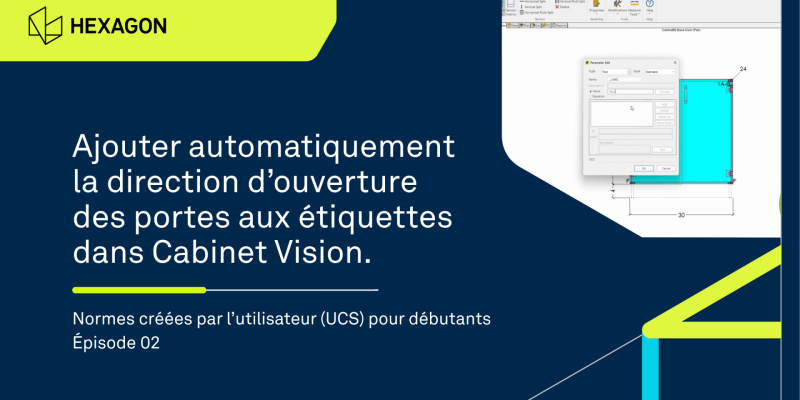
Comment ajouter le sens d’ouverture des portes sur les étiquettes CNC pour accélérer l’assemblage des armoires
- 1.Comment automatiser les meubles-lavabos suspendus dans CABINET VISION sans multiplier les objets de bibliothèque
- 2.Comment ajouter le sens d’ouverture des portes sur les étiquettes CNC pour accélérer l’assemblage des armoires
Lorsque les pièces arrivent à l’assemblage avec des étiquettes génériques, de petites questions peuvent rapidement entraîner des pertes de temps.
- Dans quel sens cette porte s’ouvre-t-elle?
- Quel tiroir va en haut de la pile?
- Quelles pièces appartiennent au même groupe d’agencement du grain?
Chacune de ces questions ralentit la production, augmente la manipulation des pièces et crée davantage de risques d’erreur.
La bonne nouvelle, c’est que vous n’avez pas à renommer manuellement chacune de vos pièces. Grâce à un User Created Standard (UCS) bien conçu, vous pouvez ajouter automatiquement des informations d’assemblage pertinentes directement sur vos étiquettes CNC.
Pourquoi des étiquettes plus précises font toute la différence
Les étiquettes servent à bien plus qu’à identifier les pièces.
Elles transmettent des informations essentielles entre les étapes de conception, d’usinage et d’assemblage.
Lorsque les étiquettes indiquent clairement le sens d’ouverture des portes, la position des tiroirs et les groupes d’agencement du grain, votre équipe passe moins de temps à interpréter les pièces et davantage de temps à assembler les armoires correctement dès la première fois.
Même de petites améliorations apportées à vos étiquettes peuvent réduire les manipulations inutiles et rendre l’assemblage plus efficace. Pour les ateliers qui utilisent CABINET VISION comme logiciel de conception d’armoires sur mesure, l’automatisation UCS offre un autre moyen de standardiser le flux d’informations de conception vers la production.
Pourquoi renommer simplement les pièces de porte ne suffit pas
La première idée consiste souvent à modifier le nom des pièces directement dans le logiciel.
Malheureusement, cette approche crée une description statique.
Toutes les portes deviennent alors « Porte gauche » ou « Porte droite », peu importe leur véritable orientation.
Plutôt que de modifier l’objet « porte », l’UCS cible le panneau de porte physique, c’est-à-dire la véritable pièce usinée et étiquetée. Les descriptions peuvent ainsi s’adapter automatiquement à chaque pièce.
Afficher automatiquement le sens d'ouverture des portes
Une fois le bon type de pièce identifié, l’UCS peut lire automatiquement la direction des charnières et mettre à jour l’étiquette.
Au lieu d’une description générique, les étiquettes peuvent indiquer si une porte s’ouvre:
- à gauche;
- à droite;
- vers le haut;
- ou vers le bas (au besoin).
Comme la description est générée automatiquement, chaque pièce reçoit les bonnes informations sans intervention manuelle.
Différencier automatiquement les portes et les façades de tiroirs
Les portes et les façades de tiroirs utilisent souvent le même type de pièce dans CABINET VISION.
Sans logique supplémentaire, les façades de tiroirs peuvent donc être identifiées comme des portes.
CABINET VISION vous permet d’utiliser les conditions d’objet parent dans un UCS pour déterminer si une pièce appartient à une porte ou à un tiroir, puis de générer automatiquement la description appropriée.
Le résultat : des étiquettes plus précises qui reflètent réellement la pièce manipulée par l’équipe d’assemblage.
Ajouter l'ordre des tiroirs aux étiquettes
Les colonnes de tiroirs constituent une autre source fréquente de confusion.
Plutôt que de laisser les assembleurs déterminer eux-mêmes la séquence, l’UCS peut inscrire directement la position de chaque tiroir sur son étiquette.
Par exemple, les étiquettes peuvent indiquer :
- premier;
- deuxième;
- troisième;
ou encore afficher automatiquement la position selon les rangées et les colonnes générées par CABINET VISION.
Il devient ainsi beaucoup plus facile d’installer chaque tiroir au bon endroit.
Ajouter les informations sur les groupes d'agencement du grain
Pour les fabricants qui produisent des armoires avec agencement du grain, il est essentiel de conserver les bonnes pièces ensemble.
CABINET VISION peut détecter si une pièce appartient à un groupe d’agencement du grain et ajouter automatiquement cette information à l’étiquette.
Les assembleurs peuvent ainsi identifier immédiatement quelles composantes doivent être regroupées, sans avoir à consulter les plans ou d’autres documents.
Créer un seul UCS pour plusieurs types de portes
L’un des principaux avantages présentés dans cette vidéo est qu’il n’est pas nécessaire de créer un UCS distinct pour chaque style de porte.
Un seul UCS peut appliquer les mêmes règles d’étiquetage à plusieurs types de panneaux de porte, ce qui réduit la maintenance tout en assurant une nomenclature uniforme d’un projet à l’autre.
Visionnez notre tutoriel
La vidéo suivante explique comment créer un UCS étape par étape à partir de zéro. Vous y apprendrez entre autres à :
- identifier les bons objets à utiliser pour personnaliser les étiquettes;
- créer un UCS à partir de zéro;
- différencier automatiquement les portes et les tiroirs;
- afficher automatiquement le sens d’ouverture des portes;
- ajouter l’ordre des tiroirs aux étiquettes;
- inclure les groupes d’agencement du grain;
- rédiger un code UCS plus clair et plus facile à maintenir.
Que vous débutiez avec les User Created Standards ou que vous souhaitiez améliorer la communication entre votre CNC et votre équipe d’assemblage, ce tutoriel vous présente des techniques concrètes que vous pourrez mettre en pratique immédiatement.
Visionnez la vidéo au complet (en anglais seulement) ci-dessous.
Poursuivez votre apprentissage des User Created Standards de CABINET VISION
Cet article et cette vidéo font partie de notre série Normes UCS pour débutants, dans laquelle nous présentons des techniques UCS pratiques au moyen de tutoriels détaillés, spécialement conçus pour les fabricants d’armoires.
Explorez toute la série pour découvrir comment de petites automatisations peuvent réduire les tâches répétitives, améliorer la cohérence de vos processus et vous aider à tirer pleinement parti de CABINET VISION.